• Crie um Título ➝ Retângulo verde apontando para o campo “Título” com o texto branco: “Identifique o item do carrossel”.
• Defina o Nome do Item ➝ Retângulo verde apontando para o campo “Nome do Item do Carrossel” com o texto: “Nome que aparecerá na lista de carrosséis”.
• Escolha o Formato do Carrossel ➝ Retângulo verde apontando para o dropdown “Formato do Carrossel” com o texto: “Selecione Quadrado ou Vertical conforme sua campanha”.
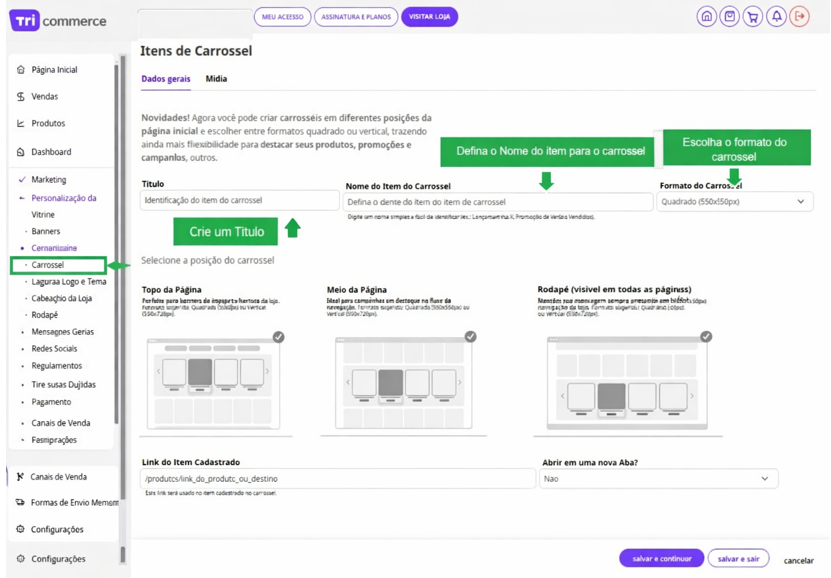
• Selecione a Posição do Carrossel ➝ Setas verdes apontando para cada opção:
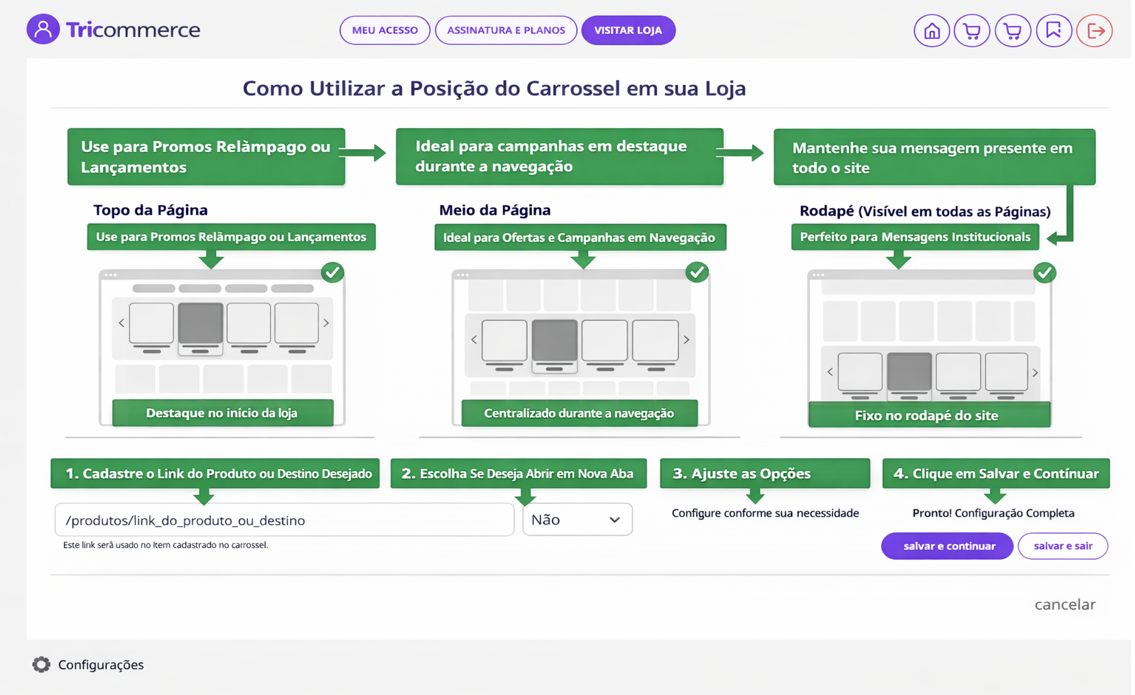
• Topo da Página → “Destaque inicial da loja”
• Meio da Página → “Campanhas durante a navegação”
• Rodapé → “Mensagem fixa em todas as páginas”
• Cadastre o Link do Item ➝ Retângulo verde apontando para o campo “Link do Item Cadastrado” com o texto: “Insira o destino do clique (produto ou página)”.
• Defina se abre em nova aba ➝ Retângulo verde apontando para o dropdown “Abrir em uma nova Aba?” com o texto: “Escolha Sim ou Não”.
• Finalize a configuração ➝ Retângulo verde apontando para os botões “salvar e continuar” / “salvar e sair” com o texto: “Clique em salvar para confirmar”.
Este artigo foi útil?
Que bom!
Obrigado pelo seu feedback
Desculpe! Não conseguimos ajudar você
Obrigado pelo seu feedback
Feedback enviado
Agradecemos seu esforço e tentaremos corrigir o artigo